10 Cisco
Dieses Kapitel ist eine Ergänzung zum Unterricht “dnet” im Studiengang Systemtechnik FHNW. Praxisbezug ist ein fundamentaler Bestandteil des Unterrichts. Da das Einarbeiten in neue Gerätschaften verschiedener Hersteller sehr zeitaufwändig sein kann, liefert dieses Kapitel eine Hilfstellung für den Umgang.
Dieses Kapitel adressiert den Umgang mit Cisco.
Alle Angaben ohne Gewähr, Details beim Hersteller.
10.1 Philosophie
Cisco ist ein weit etabliertes Netzwerkunternehmen und in vielen Betrieben sind ihre Geräte standard.
10.2 Cisco CBS220
Gängige Vorgänge sind hier zur Einfachheit dokumentiert. Für Details bitte Dokumentation des Herstellers beiziehen.
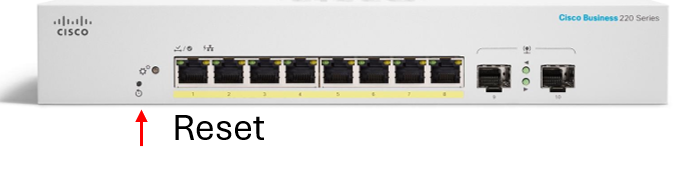
10.2.1 Rücksetzen auf Werkseinstellungen
10.2.1.1 Manuell
Der Cisco Switch CBS220 kann wie folgt zurückgesetzt werden:
- Switch muss vollständig gestartet sein. Allfällige Verbindungen zu einem DHCP Server müssen getrennt sein.
- Mit einem spizen Gegenstand (z.B. Bleistift, Büroklammer) den Resetknopf links durch leichten Druck 10-15 Sekunden betätigen. Bis alle Ports leuchten.
- Der Knopf kann losgelassen werden.
- Warten bis alle Ports nicht mehr leuchten.
- Danach muss ein neues Login erstellt werden. Verbinden im Browser auf http://192.168.1.254 und einloggen mit Default Login: cisco/cisco. Danach wird automatisch nach neuen Credentials verlangt.
Achtung: Neues Login und Passwörter dürfen kein cisco enthalten.
10.2.1.2 Webinterface
Ist die IP des Switches bekannt, kann über das Webinterface der Switch durch die Menu-Führung resetiert werden.
10.3 FAQ
10.3.1 Warum blinkt die linke LED dauernd?
In der Standardkonfiguration bedeutet dies, das der Switch keine automatische IP durch einen DHCP-Server erhalten hat.
10.3.2 Wie gelange ich zum Webinterface?
Sicherstellen, dass der Computer im gleichen IP-Netz wie der Switch ist. In der Standardkonfiguration ist dies das Netz 192.168.1.0/24. Das Webinterface ist erreichbar unter http://192.168.1.254.